사실 게임브리오 뿐만 아니라, 버텍스 칼라를 이용할 수 있는 모든 엔진에는 사용 가능한 정적 라이팅 (Static Lighting) 입니다.
잘 사용하면 적절한 환경 라이트 이미지를 만들 수 있습니다.
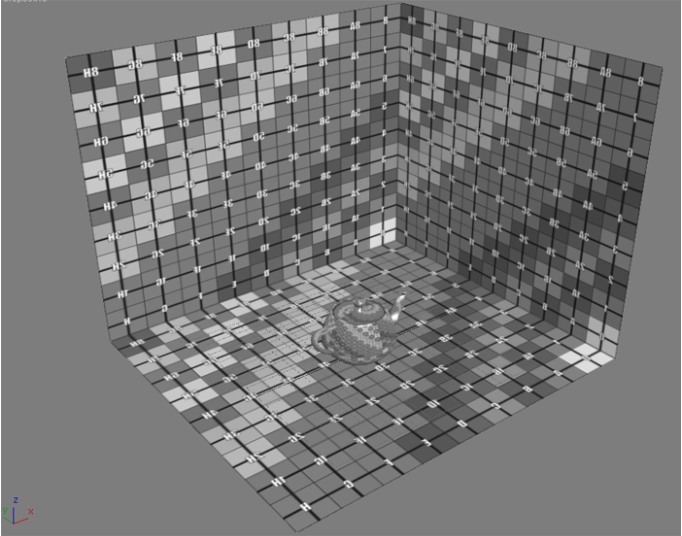
일단, 테스트 맵을 만듭니다. 박스를 만들고 Normal 모디파이어를 이용하여 노말을 뒤집어 줍시다. 가운데 주전자 하나도 설치하였습니다.
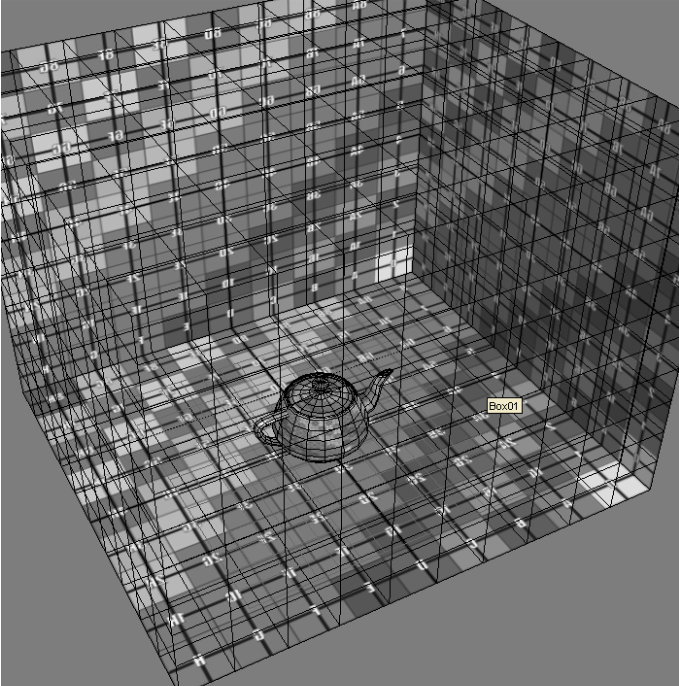 폴리곤은 대충 이 정도입니다. 조금 많긴 하네요. 가능한한 규칙적일 수록 좋고, 폴리곤 크기가 모두 같으면 같을 수록 좋습니다.
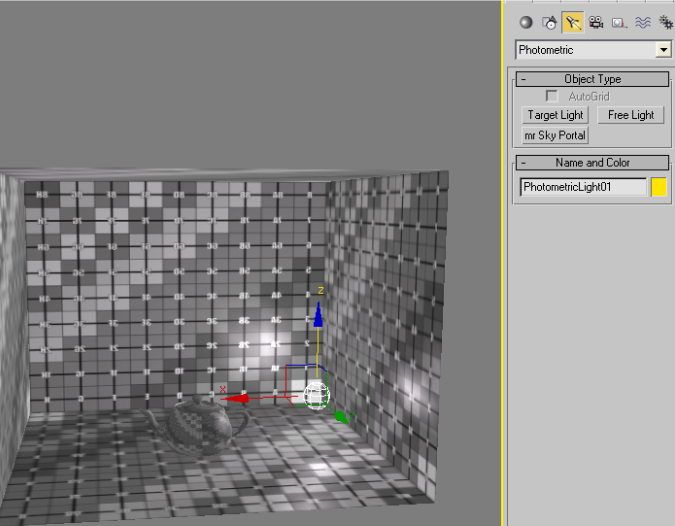 이제 라이트를 설치합니다.
일반 라이트가 아니라 Photometric 라이트라는 것을 주의하세요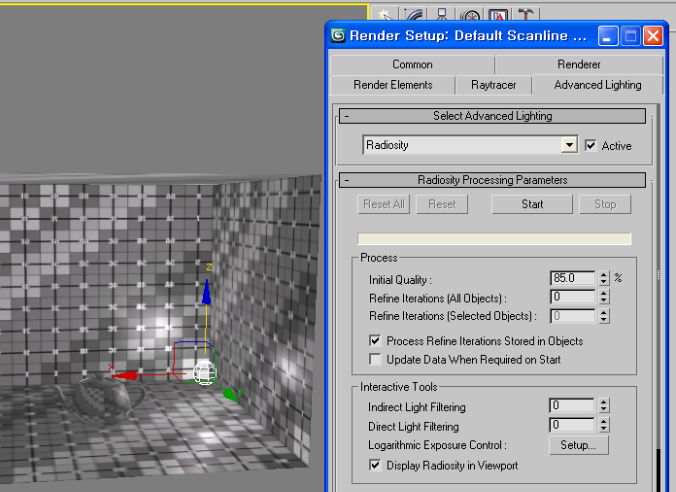 Render / Raytrace 를 눌러서 창을 꺼냅니다.
Advenced Light 탭을 열고, 일단 Start 버튼을 눌러봅시다.
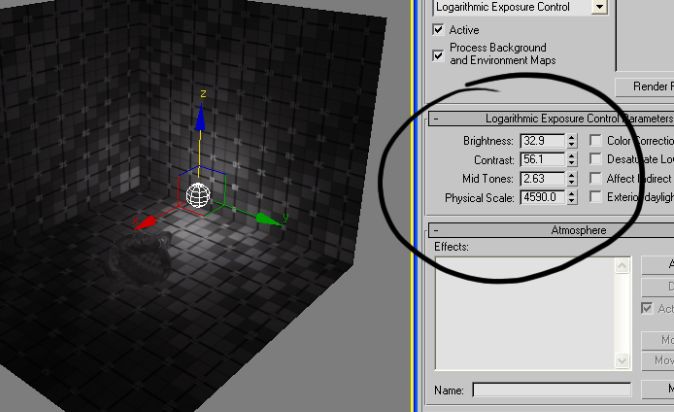 한 번만에 이렇게 나왔다면 대단히 운이 좋은 것입니다.
너무 밝거나 너무 검게 나온다면, Render / Exposer Control에 가서 Brightness를 올려 봅니다. 그 외에 Contrast 등 여러 옵션을 조절해 봅니다.
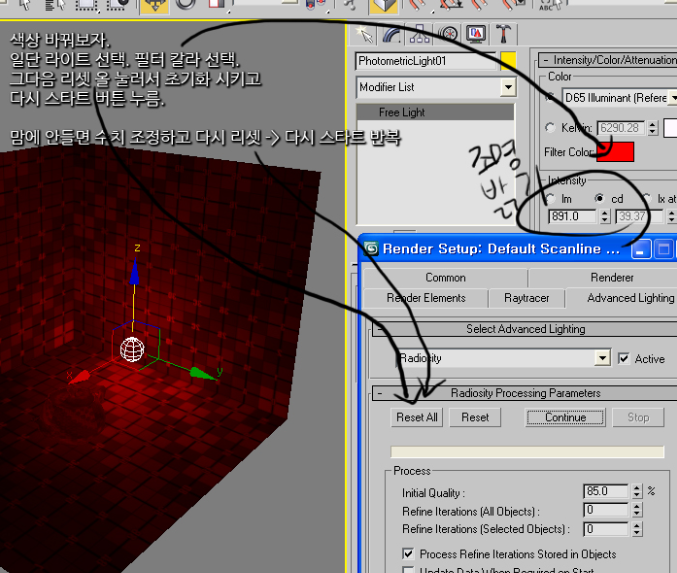 색상도 바꿔봅시다.
일단 라이트를 선택하고, 필터 칼라를 선택합니다.
그 후 Reset All을 눌러서 초기화 시킨 후에 다시 Start 버튼을 누릅니다.
마음에 들지 않으면 마음에 들 때까지 조절하고 Reset -> Start 를 반복합니다.
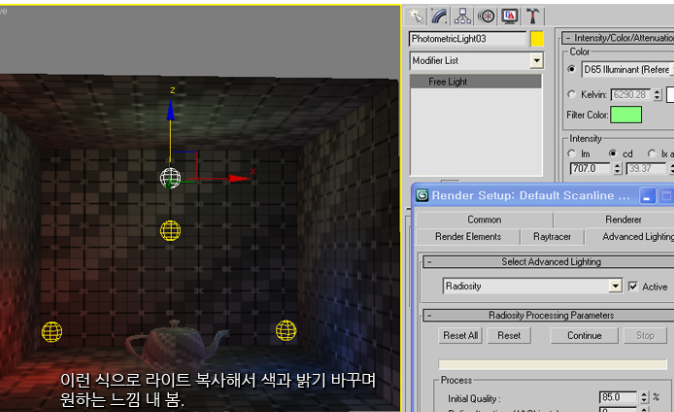 이제 라이트를 복사해서 색과 밝기를 바꾸면서 원하는 느낌을 내 봅니다.
찾아보면 기둥모양의 조명이나 평면조명도 사용 가능합니다. 이 부분은 직접 찾아보시길 바립니다.
매번 라이트를 추가하고 수정할 때마다 Reset All -> Start를 눌러주는 것을 잊으면 안됩니다.
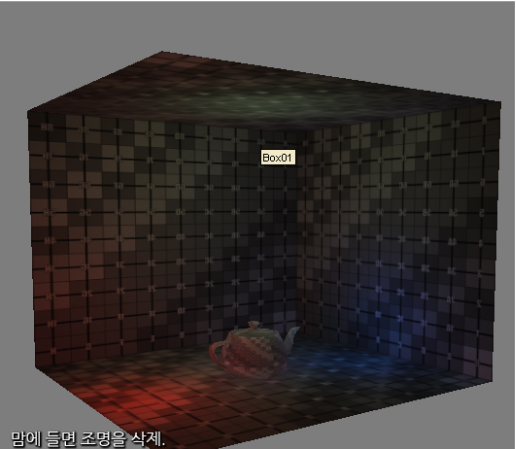
맘에 들었다면 조명을 삭제해 봅시다.
자, 조명을 삭제했는데도 , 조명의 느낌은 그대로 남아 있습니다.
이것은 vertex Color 에 구워(Baking) 되었기 때문입니다.
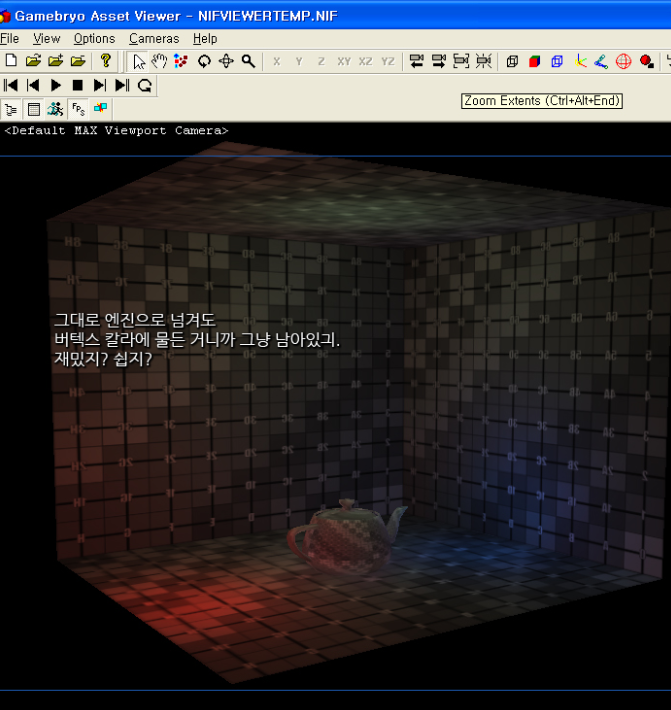
그대로 엔진으로 넘겨도 동일하게 적용됩니다.
단, 이 라이트 효과는 고정된 라이트 효과이기 때문에 에니메이션이 되거나, 물체를 움직여서도 안되고 캐릭터가 근처에 가도 영향을 받지 않는다는 것을 잊으면 안됩니다.