문법 기본은 당연히 C#.
자바스크립트로 짤 수도 있습니다만 (그리고 그게 더 빠릅니다만) 편한건 C#.
쉐이더 말고 C# 작업은, 그리고 스크립트 작업은 한 번도 해본 적이 없어서 이번이 처음입니다.
때문에 하나하나 되짚어 가면서 백업해 놓지 않으면 기억할수가 없엉 ㅋ
쉐이더도 이랬었죠.
무식하게 해보는 것이 역시 짱.
그나마 그때보다는 조금 나은게… 그때는 C도 몰랐을 때니까요.
지금은 그래도 쉐이더도 좀 해봤고 하니 좀 낫겠죠.
원하는 스크립트는 다음과 같은 기능을 요구합니다.
- Scene 에 연결이 되어서, 각 캐릭터의 메터리얼에 접근, 쉐이더의 일정 값의 색상을 Scene에 연결된 색상으로 바꿔주는 기능.
즉 지형별 엠비언트 칼라 조절 기능입니다.
그럼 어쨌건 시작.
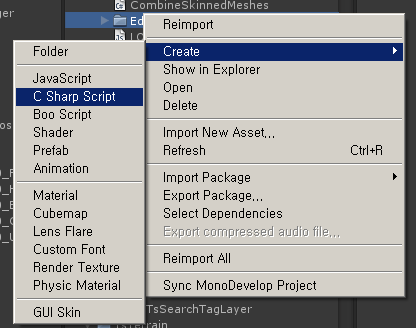
 우선 빈 스크립트를 제작합니다. C# 스크립트를 제작하지요.
그리고 이름을 바꿔둡니다.
using UnityEngine;
using System.Collections;
public class NewBehaviourScript : MonoBehaviour {
// Use this for initialization
void Start () {
}
// Update is called once per frame
void Update () {
}
}
코드를 열어보면 이렇게 되어 있습니다.
여기서 일단 바꿔야 할 부분은 NewBehaviourScript .
이 부분을 스크립트 이름으로 바꿔야 합니다.
그래서 일단 완성.
using UnityEngine; // 이건 뭐 당연히 넣어야 하는거.
using System.Collections; // 어디에 저장할 것인가…
public class JPTestColorChange : MonoBehaviour {
// Use this for initialization. 초기화에 해당되는 부분. 지금은 비어있다.
void Start () {
}
// Update is called once per frame 매 프레임 업데이트해야 할 부분. 지금은 비어있다.
void Update () {
}
}
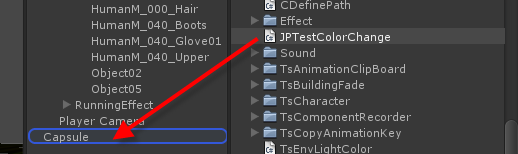
그리고 방금 만든 스크립트를, 적용하고자 하는 오브젝트에 적용해 줍니다.
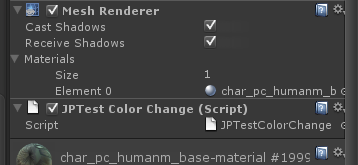
적용되었습니다.
이제 스크립트를 열고,
클래스 부분에 한 줄 추가해 줍니다.
public Color JPtestColor ;
이렇게요.
===========================================
using UnityEngine;
using System.Collections;
public class JPTestColorChange : MonoBehaviour {
public Color JPtestColor ;
// Use this for initialization
void Start () {
}
// Update is called once per frame
void Update () {
}
}
===================================
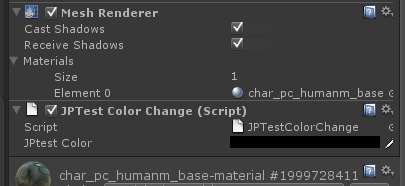
이것만으로 간단히 칼라 추가. 인터페이스 설정없이 변수만 추가하니까 메뉴가 생기다니 오마이갓.

이런식으로 int 와 float과 bool 추가해봄. 오오 bool 이 된다