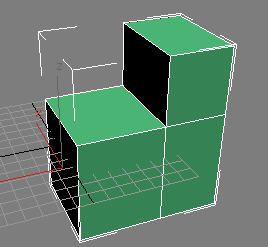
L 자 오브젝트 만들기입니다.
완전 생 기초라기보다는 그냥 기초 정도 되는 수준이군요. edit mesh 정도는 아실 수준이니까요.
먼저 아셔야 할 것은 . 맥스로 오브젝트를 만드는 방법은 한 방법이 아니라는 겁니다.
같은 모양을 적어도 3개 이상의 방법으로 만들 수 있으므로, 응용하는 습관을 들이시는게 좋지요.
- 일단 box를 만듭니다.
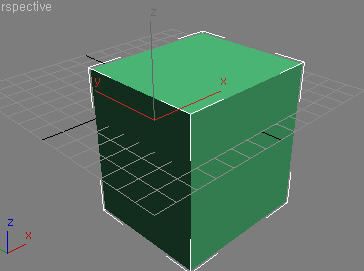
아무 생각없는 박스를 만들었습니다. 여기서 L 자 모양을 어떻게 만들까요?
- 굉장히 많은 방법이 생각나는군요. 한 5-6가지 방법이 있겠습니다. 그 중 하나를 소개해 드리죠.
박스를 선택한 후 ,모디파이 탭에서
일단 Edit mesh 모디파이어를 선택해 줍니다. (에디터블 매쉬나 에디터블 폴리가 요즘의 유행이고, 훨씬 편합니다만 일단 구식으로 알려 드리겠습니다)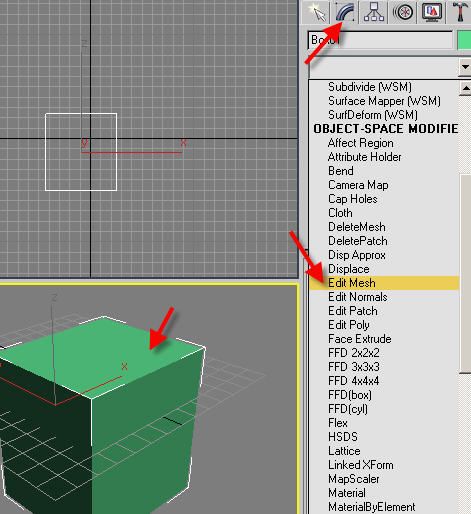
- 이제 Edit mesh 모디파이어가 생겼습니다. 이 상태에서는 상자의 점, 선. 면을 선택해서 편집할 수 있게 됩니다.
아래 있는 점, 선, 면 버튼을 누르기만 하면 편집 가능한 모양이 되는 거지요.
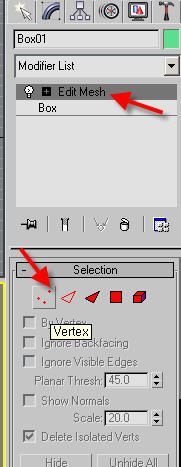
4. 여기서 면 버튼을 눌러줘서 , 면 선택 모드로 만들어 줍니다.
그리고 나서 박스의 옆 면을 선택해 주세요.
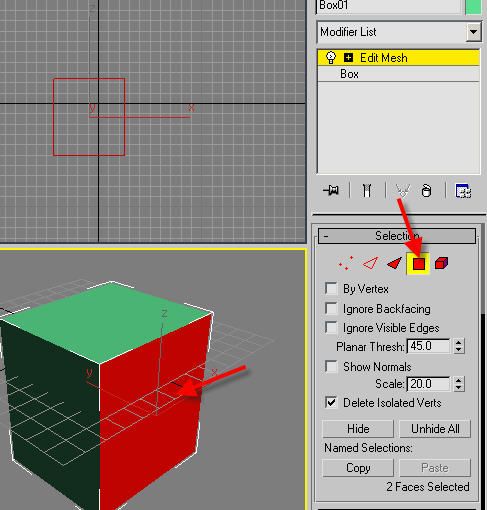
선택한 면이 빨갛게 변합니다. (간혹 조금 다른 모양이 될 수도 있습니다만 . 그것은 일단 설명 패스)
- 매뉴 아래쪽에 extrude 라고 하는 버튼이 있습니다. 안보이면 손바닥으로 (메뉴의 빈 부분에서 클릭하면 손바닥) 끌어 올려서 찾으세요.
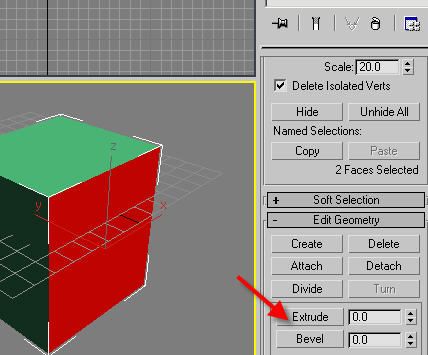
6. 이 버튼을 누른 후 면을 땡겨서 extrude 하는 법도 있지만 이번에는 수치조정으로 해 보겠습니다.
extrude 버튼 옆의 수치를 주욱 올려서 원하는 정도의 수치로 해 주세요.
면이 뽑혀 나옵니다.
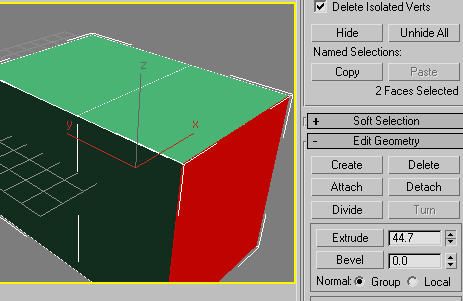 -이 부분 컨트롤이 좀 낯설으실겁니다. 요령을 가르쳐 드리지요. 숫자 옆에 있는 상하 버튼을 그냥 누르시고, 마우스를 주욱 위로 드래그 해 보세요. 숫자가 올라갈 겁니다.
- 반드시 한 번에 드래그 하세요. 여러 번 클릭하면 여러 번 면이 만들어 집니다.
- 뭔가 튀어나오는 것 같긴 한데 저렇게 중간에 잘려진 면이 안보이신다는 분은 F4 눌러주세요.
다시 윗면을 선택하고, 동일한 방법으로 뽑아줍니다.
일단 윗면을 걍 선택하지요. 지금도 면 선택 모드니까. 그냥 선택만 하면 됩니다.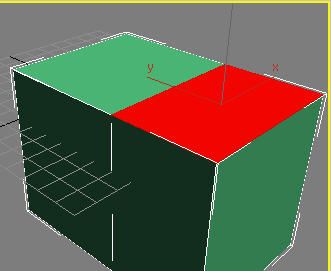
동일하게 extrude 기능으로 뽑아 올려 줍니다.
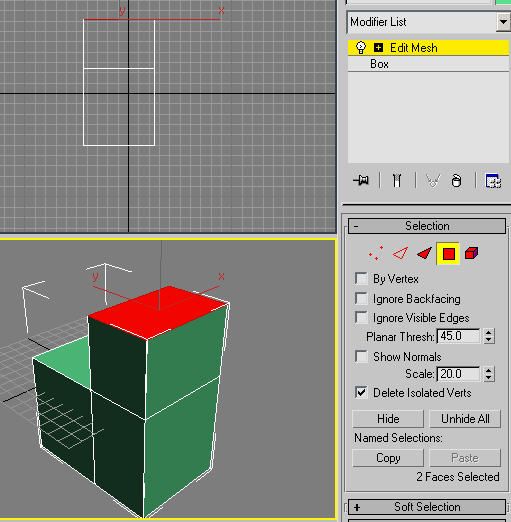
마지막으로, 저 노란 버튼 부분 (노란 부분이 두 개 있죠? 둘 중 아무거나입니다) 을 한 번 클릭해줘서 해제해 주면,
이제 면 선택 상태가 해제되게 됩니다. 그럼 끝입니다.완성되었습니다.