맥스에서 LightMap 제작하기.
예전엔 라이트멥을 제작하려면 빛과 그림자를 일일히 계산하느랴 시간이 오래 걸렸던 기억이 있다.
그러나 이젠 맥스에서 Render To Texture기능으로 아주 손쉽고 빠르게 작업을 할 수 있게 되었다.
간단히 사용법을 정리해 본다.
- 먼저 배경을 적당한 크기로 Attach 시켜준다.
그래야 그림자도 적절히 들어가게 되고 해상도가 일정하게 들어갈 수 있다.
2. 그리고 배경에 라이트를 설치하고 맥스에서 렌더링을 해보면서 만족할 만한 결과물이
나오게 조정한다.
- 라이트가 설치되면 라이트멥을 적용하고자 하는 오브젝트들을 모두 잡고 Render To Texture
를 실행한다.
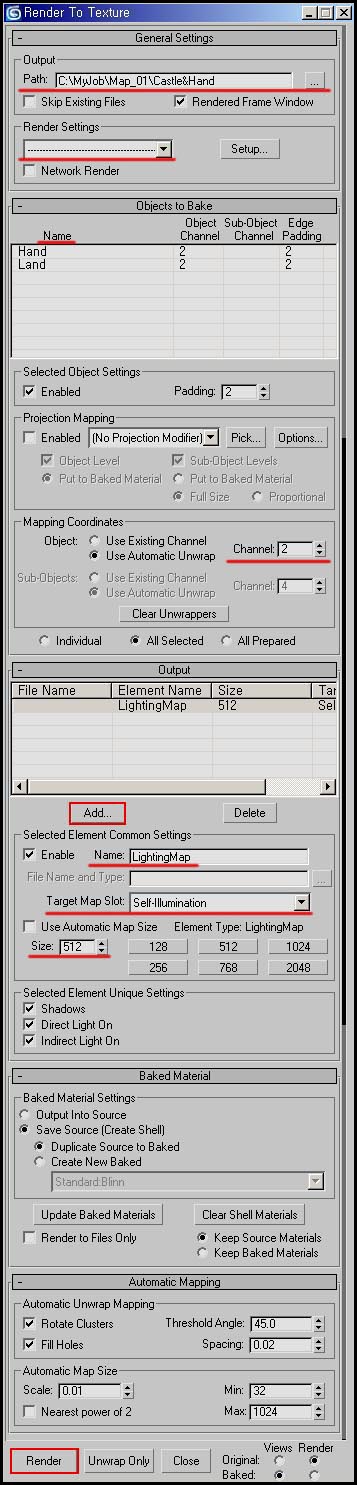
->라이트멥이 저장될 위치
->렌더러를 선택한다.
->선택된 오브젝트
->멥핑체널 선택 1번은 초기멥핑이다
->Add를 눌러줘서 라이트멥을 선택해 준다.
기타 다른 옵션을 줄수도 있다.
노말멥같은.
지금은 라이트멥 만들기.
->생성되는 라이트멥 소스화일 이름 뒤에 붙게될 문자
->Render To Texture를 마치고 나서 오브젝트에 멥핑스포이드로 보게 되면 Self Illumination 슬롯에 들어가 있다.
->라이트멥의 크기
->자동으로 선택된 멥핑체널(현재는2)에 UV를 나눠주는 옵션
->Render를 클릭해서 라이트멥을 만들어 준다.
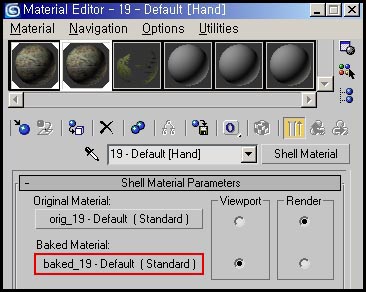
머티리얼 에디터에서 스포이드로 라이트멥이 적용된 오브젝트를 클릭하면 Shell Meterial이 적용되있는것을 볼 수 있다.
여기서 Baked Material안의 Self Illumination슬롯 안에 적용되있다.
맥스에서 확인한 결과와 실제 적용될 엔진상의 툴에서의 결과가 반드시 같지는 않다.
어쩔때는 그림자가 더 어둡게 나오고 더 환하게 나올 수 있기 때문에 그런 부분들은
리터칭을 해주는것이 좋다.
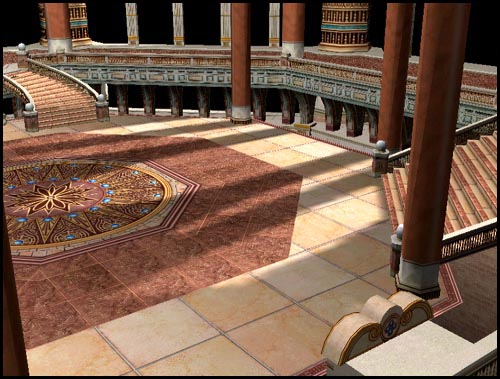
게임 제작시 단조로운 타일링으로 보일 수 있는 배경을 LightMap과 Vertex Color를 이용하여
자연스럽게 연출을 해보도록 하자.
※ 라이트멥을 맥스 뷰포트에서 보이게 하기
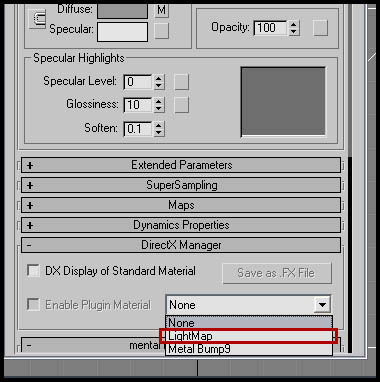
먼저 맥스가 DirectX로 디스플레이 되게 설정한다..
머티리얼 밑에 DirectX Manager 옵션에서 Light Map을 선택한다.
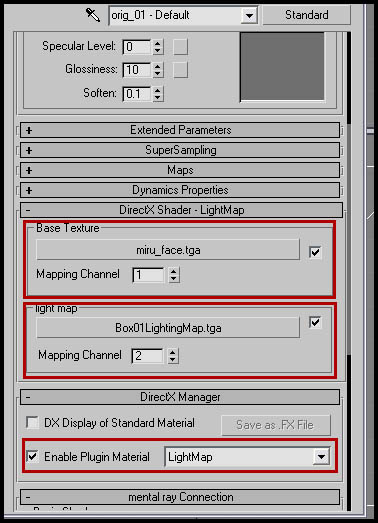
Basic Texture와 Light Map 을 선택해 준후
밑의 Enable Plugin Material을 체크해 주면 뷰포트에서 확인이 된다.
