Looping
xml:namespace prefix = o ns = “urn:schemas-microsoft-com:office:office” /
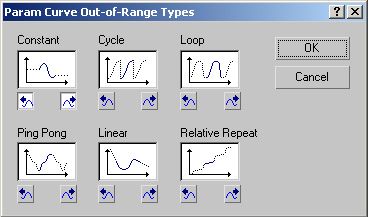
Gamebryo에서 애니메이션이 동작하는 방식에는 looped(반복), clamped(비 반복), reverse(ping-pong)의 세 가지 방식이 있습니다.
여러분은 Track View의 Parameter Curve Out-of-Range Types을 통해 이 동작을 컨트롤할 수 있습니다.
이 동작은 여러 개의 NIF 파일 함께 사용하고 있는데 이 파일들이 시간적으로 독립적일 경우에 중요합니다. 어떤 애니메이션이 영원히 반복되길(loop) 바란다면 컨트롤러들의 xml:namespace prefix = v ns = “urn:schemas-microsoft-com:vml” /xml:namespace prefix = w ns = “urn:schemas-microsoft-com:office:word” /각 Parameter Curve Out-Of-Range 타입을 정확히 loop로 설정해야 합니다.
Gamebryo 3ds max Plug-in viewer는 Max의 Play 버튼처럼 행동하게 되어있습니다. 이 뷰어는 어플리케이션의 재생 시간으로 제한되어 있습니다. Gamebryo 3ds max Plug-in viewer의 시간은 Max의 애니메이션 시간 범위를 순환하는 반면, SceneViewer나 어플리케이션의 시간은 0부터 무한대까지 이릅니다. 이러한 차이로 인해 애니메이션을 SceneViewer나 어플리케이션에서 보기 전까지는 그 사이클 타입을 알 수 없을 겁니다. 다시 말해서 Gamebryo 3ds max Plug-in viewer에서는 시간 자체가 반복(loop)되기 때문에 애니메이션도 항상 반복된다는 말입니다.
파티클 시스템
은 약간 다르게 동작합니다. 파티클 시스템에는 Out-of-Range 타입이 없습니다. 파티클 시스템은 Gamebryo 3ds max Plug-in viewer에선 항상 리셋(reset)되고 반복(loop)될 것입니다.
그러나 파티클 시스템을 익스포트하여 어플리케이션이나 SceneViewer에서 보면 여전히 반복되긴 하나 반복될 때 리셋되진 않으므로,
파티클이 끊김 없이 반복되는지를 걱정할 필요가 없습니다. 다른 동작이 필요한 경우엔 파티클 시스템의 사이클 타입을 프로그램적으로 설정해야 합니다.
Character Studio Biped
는 예외입니다. 이 애니메이션은 Out-of-Range 타입을 loop로 설정해도 제대로 반복되지 않을 것입니다. 그러나 Animation Manager 유틸리티를 통해 “-loop” 시퀀스 옵션을 사용해서 애니메이션을 익스포트 하면 Biped 애니메이션이 반복되게 할 수 있습니다. 자세한 사항은 Animation Manager Tool documentation을 참조하십시오.