jpmorp.ms 다운로드
깃발 같은 경우, 간단하게 만들때에는 Soft selection과 XForm 을 이용해서 Space Warp에 연결시켜 제작하곤 합니다.
좀 더 퀄리티 있게 만들 때에는 Space Warp를 몇 개 더 중첩하는 경우가 있고,
어떤 경우에는 아예 Dynamic Plug-ins 를 사용하기도 합니다. (물론 Reactor 와 같은 Dynamic Program은 Loop 시키기 무척 어려운 단점이 있지만요)
어쨌거나, 이 모든 경우의 애니메이션은 게임 엔진에 적용되지 않습니다.
Space Warp 같은 가상 객체는 엔진으로 컨버팅 되지 않고,
각 Vertex에 Animation 값이 들어가는 경우에도 컨버팅 되지 않는건 마찬가지이기 때문입니다.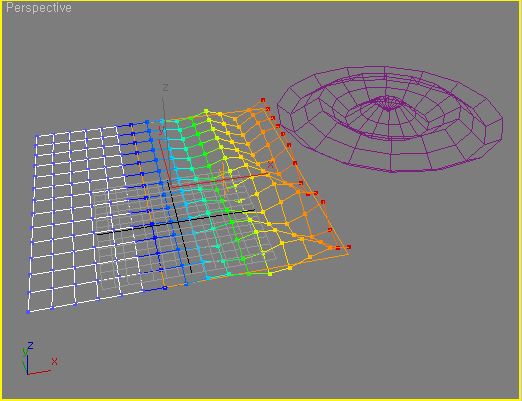
때문에 할 수 없이 Bone 을 사용해서 에니메이션 시킬 수 밖에 없는데,
이것은 상대적으로 별로 좋지 않은 퀄리티가 나올 수 밖에 없습니다.
그래서 이런 Vertex Animation (Bone을 사용하지 않는) 을 엔진으로 컨버팅 시키기 위한 유일한 방법은,
Morping 을 이용하는 것입니다.
하지만 Morping 은 그 나름대로 무척 귀찮은 작업이지요. 퀄리티를 높이기 위해서는 노가다성도 높구요.
그래서 제작한 맥스 스크립트 “jpmorp” 입니다. 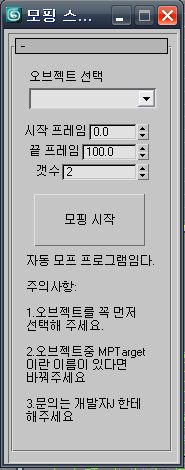
사용법은 다음과 같습니다.
================================
- 버텍스 에니가 되는 오브젝트를 만듭니다.
Space Warp를 이용한 애니도 좋고, Vertex를 각각 움직인 에니도 좋습니다.
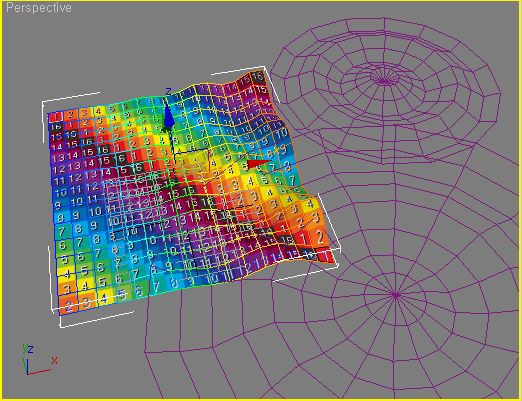
첨부되어 있는 jpmorp.ms 를 다운받습니다.
MaxScript / OpenScript 를 선택해서 다운받은 jpmorp.ms 를 부릅니다.
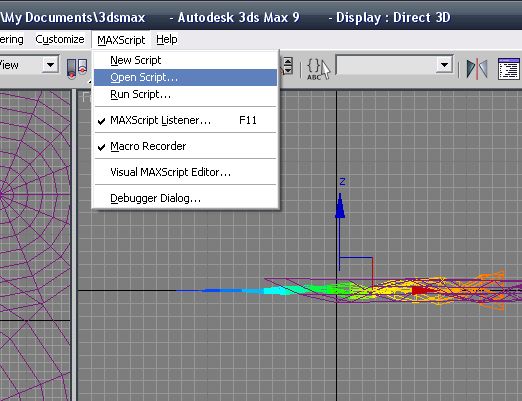
- 불러온 스크립트를 Ctrl+A 로 전체 선택한 후, 왼쪽 클릭으로 상위 메뉴에 끌어다 놓습니다.
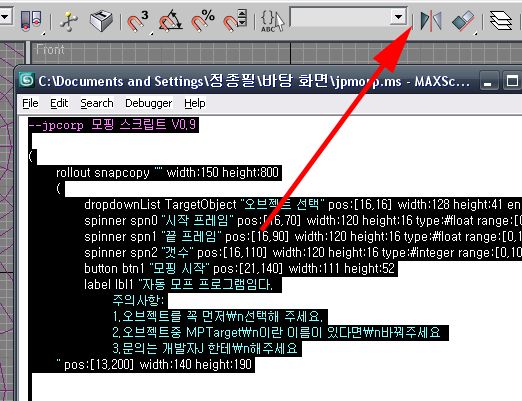
- 새로운 버튼이 생겼습니다.
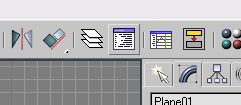
- 버튼을 눌러 실행하면, 실행 창이 뜹니다.
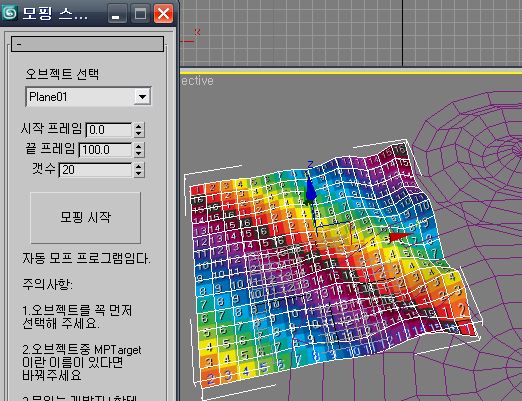
- Morphing을 원하는 오브젝트를 선택합니다. (오브젝트는 Geometry여야 합니다. 파티클 같은 것은 에러.)
- 시작 프레임과 끝 프레임을 선택합니다. (Looping을 원하시면 애니메이션을 미리 그렇게 맞춰 주세요)
- 갯수 (Morphing Target이 생성되길 원하는 갯수를 입력하세요. )
- 모핑 시작 버튼을 누릅니다.
- Morphing이 완료되었습니다. 키프레임 생성과 Morph Target 생성을 확인하시고, Space Warp 같은 부수 오브젝트들은 필요없으니 지워주세요.
Asset Viewer로 컨버팅해보고 이상없는지 확인합니다.
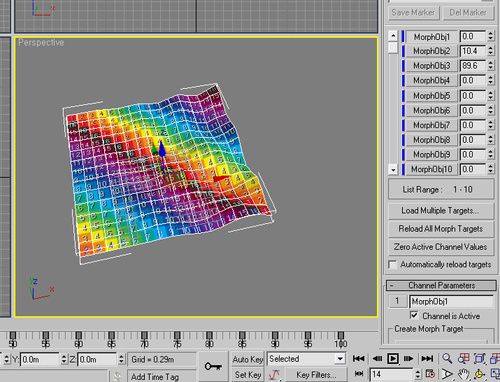
에니메이션이 잘 됩니다.
아래는 주의사항입니다.
- 오브젝트를 꼭 선택해 주세요 .
2. 오브젝트중 MPTarget 이라는 이름을 가지고 있는 오브젝트가 있다면 에러가 날 수 있습니다.
한 파일에서 두 개 이상의 작업을 하실 때에는 MPTarget 이란 완성된 오브젝트의 이름을
다른 것으로 바꾼 후 작업해 주세요.
- 원칙적으로 한 번 모핑 작업 후 재 작업시에는 창을 종료하고 다시 실행시켜 주세요.
File Open 등 몇몇 경우에서 리스트박스를 실시간 업데이트 하지 않습니다.
- 모든 프레임 범위에서 동작하지만, 가급적 0-50 이나 0-100 같은 일반적인 범위에서 작업해 주실 것을 권장합니다.
특히 하단의 에니메이션 컨트롤러의 영역의 범위에는 꼭 있어야 합니다.
하단에는 0-100 까지만 있는데 200프레임까지 에니메이션을 시키시면 안됩니다.
퍼포먼스는 아직 테스트되지 않았습니다만, 심각한 부하를 초래하지는 않을 것으로 예상됩니다.
Skin 과 함께 사용되는 것은 부하를 줄 우려가 있습니다. 사용은 가능하지만, 권장되지는 않습니다.
처음 만들어본 거라 무슨 버그가 있을지 모릅니다. 버그 발생시에는 개발자J에게 말씀해 주십시오.
기타 스크립트 제작 의뢰 환영합니다. (재미들렸음)